Инструкция по настройке SmartNetwork
1. Основная идея работы SmartNetwork
SmartNetwork устроен так, чтобы пользователь не занимался ручной настройкой соединений. В обычном режиме от вас требуется только включить SmartNetwork
Всё остальное система делает автоматически:
- выбирает подходящий узел на основе замеров задержки (пинга)
- переподключается при обрывах
- поддерживает стабильное соединение без участия пользователя
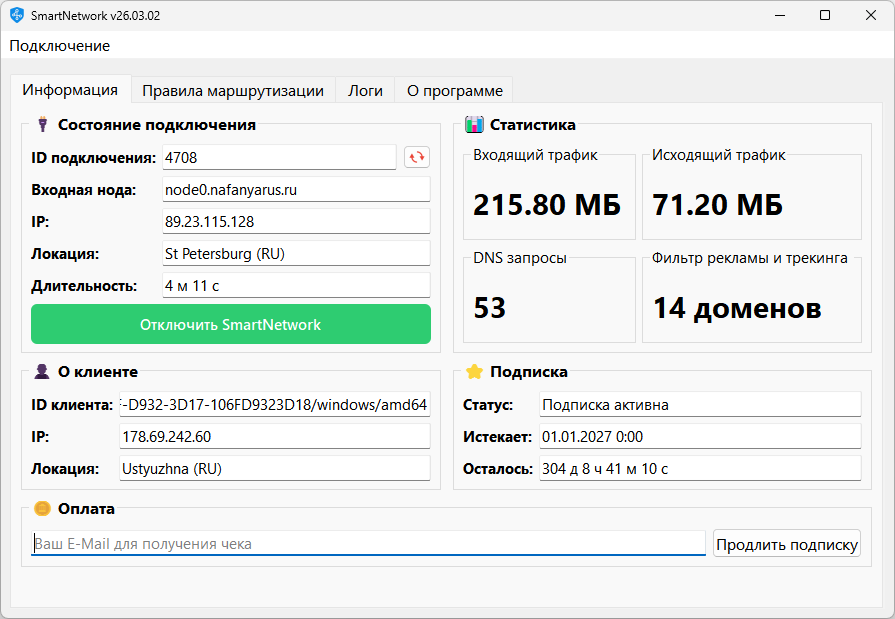
Если соединение временно пропадает, SmartNetwork автоматически пытается восстановить его и при необходимости переключается на другой узел.
2. Включение и отключение SmartNetwork
На главном экране есть одна основная кнопка:
- «Включить SmartNetwork» — активирует интеллектуальную маршрутизацию
- «Отключить SmartNetwork» — возвращает систему к обычной работе без участия SmartNetwork
После включения:
- устанавливается соединение с узлами SmartNetwork
- начинается измерение задержки и качества канала
- маршрутизация трафика выполняется в соответствии с заданными правилами
3. Что такое правила маршрутизации
Правила маршрутизации определяют, как именно обрабатывается трафик для разных программ, IP‑адресов, доменов и стран.
Для каждого объекта (программа, IP, домен, страна) можно задать один из вариантов:
- Маршрут через SmartNetwork — трафик идёт через SmartNetwork
- Прямой маршрут — трафик идёт напрямую, без участия SmartNetwork
- Заблокировать — трафик блокируется
- По умолчанию — используется общее правило по умолчанию
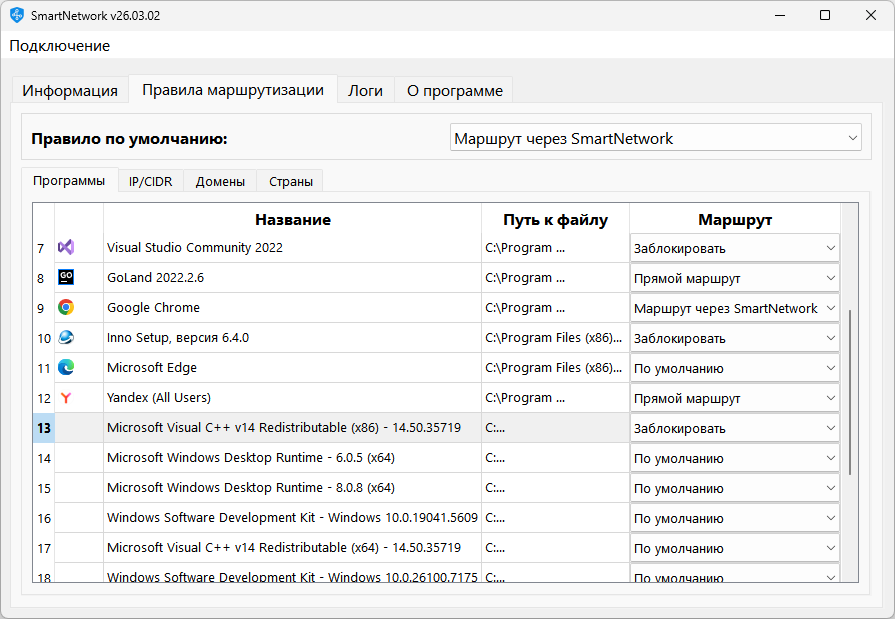
При этом:
- SmartNetwork сам выбирает узел и управляет соединением
- правила маршрутизации лишь определяют, какой трафик через SmartNetwork, а какой — нет
4. Общее правило по умолчанию
Вверху вкладки «Правила маршрутизации» есть настройка «Правило по умолчанию».
Оно определяет, как обрабатывается весь трафик, для которого нет отдельных правил:
- Маршрут через SmartNetwork — всё идёт через SmartNetwork, кроме явно исключённого
- Прямой маршрут — всё идёт напрямую, кроме явно указанных для SmartNetwork
Рекомендуется использовать:
- «Маршрут через SmartNetwork» как базовый режим
- и добавлять исключения для отдельных программ, доменов или стран
5. Маршрутизация по программам
Во вкладке «Программы» можно задать правила для конкретных приложений.
Для каждой программы можно выбрать:
- Маршрут через SmartNetwork — трафик этого приложения идёт через SmartNetwork
- Прямой маршрут — трафик идёт напрямую
- Заблокировать — трафик приложения блокируется
- По умолчанию — используется общее правило
Примеры использования:
- браузер — «Маршрут через SmartNetwork»
- локальные инструменты разработки — «Прямой маршрут»
- ненужные автообновлялки — «Заблокировать»
6. Маршрутизация по IP/CIDR
Во вкладке «IP/CIDR» можно задать правила для отдельных IP‑адресов или подсетей.
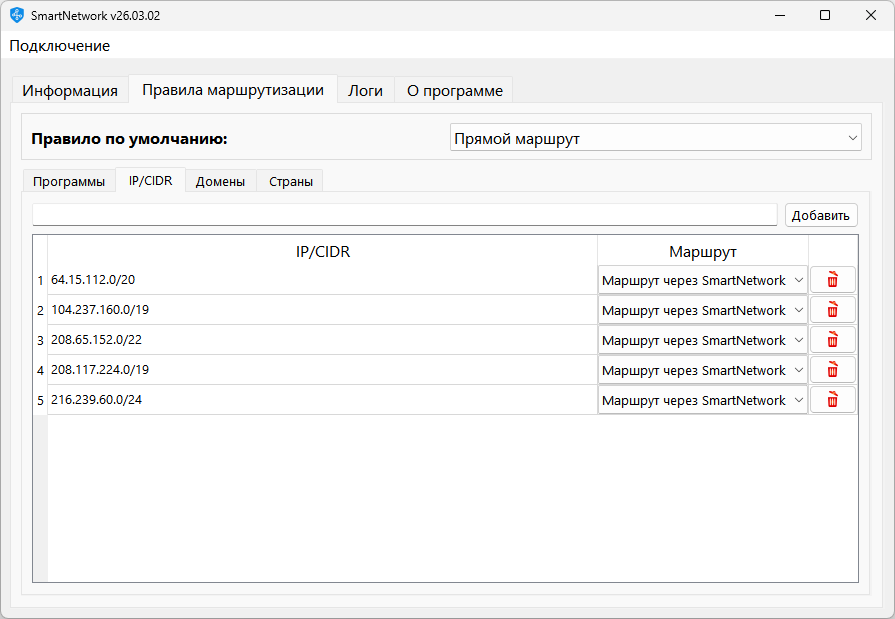
Это полезно, если вы точно знаете диапазоны адресов, которые должны идти через SmartNetwork или, наоборот, напрямую.
- укажите IP или подсеть в формате
1.2.3.4или1.2.3.0/24 - выберите маршрут: через SmartNetwork или прямой
Если для IP есть правило, оно имеет приоритет над общим правилом по умолчанию.
7. Маршрутизация по доменам
Во вкладке «Домены» можно задать правила для конкретных сайтов.
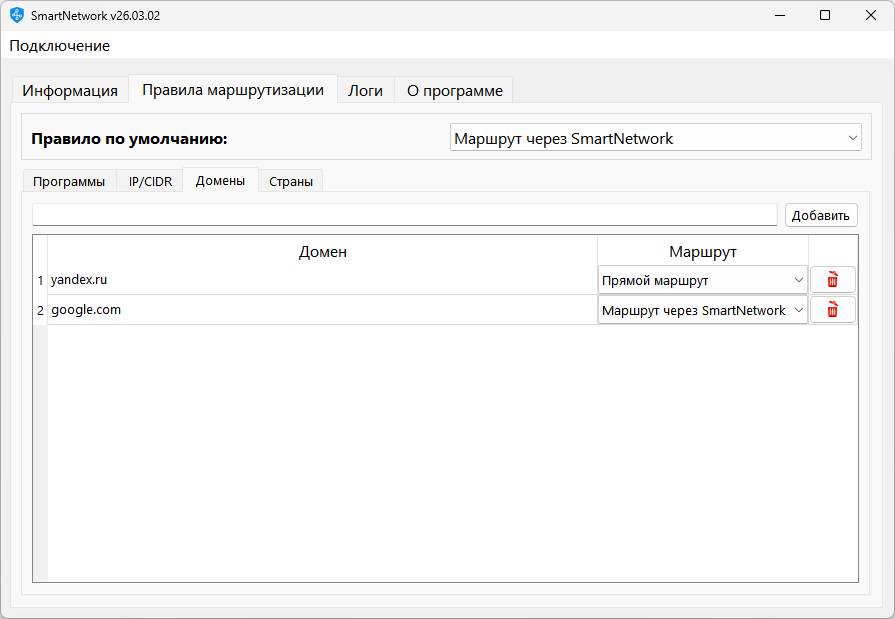
Для каждого домена можно выбрать:
- Маршрут через SmartNetwork
- Прямой маршрут
Примеры:
example.com— через SmartNetworklocal.company— прямой маршрут
Правила по доменам применяются к запросам, которые разрешаются через DNS.
8. Маршрутизация по странам
Во вкладке «Страны» можно задать общие правила для трафика, относящегося к определённым странам.
Для каждой страны можно выбрать:
- По умолчанию — использовать общее правило
- Маршрут через SmartNetwork
- Прямой маршрут
Например:
- для своей страны — «Прямой маршрут»
- для других регионов — «Маршрут через SmartNetwork»
9. Приоритет правил
Если для одного и того же трафика подходят несколько правил, SmartNetwork применяет их в следующем порядке:
- Программы — самое приоритетное
- IP/CIDR
- Домены
- Страны
- Правило по умолчанию
Это значит, что если для программы задано явное правило, оно будет важнее, чем правило по стране или домену.
10. Автоматическое переподключение
SmartNetwork постоянно следит за состоянием соединения и качеством канала. Если соединение с узлом ухудшается или обрывается, система:
- пытается восстановить соединение с текущим узлом
- при необходимости переключается на другой узел с лучшими показателями
Пользователю не нужно ничего делать — переподключение происходит автоматически.
Если вам нужна помощь с настройкой маршрутизации, напишите на smartnetwork@sistersystems.net